가족 포트폴리오 시트
가족의 투자·연금·자산을 한 화면에서 보고, 한 달에 한 번 기록해서 흐름을 쌓는 무료 구글 시트예요.
- 종목·수량·평단만 적으면 현재가·환율·원금·손익이 자동으로 계산돼요
- 연금·장기·아이 계좌처럼 묶음마다 목표 비율을 두고 리밸런싱 신호를 봐요
- 가족별 연금 세액공제 진행률과 남은 여력이 보여요
- 버튼 한 번으로 월말 기록 → 자산 추이 그래프가 쌓여요
구글 계정만 있으면 무료예요. 사본은 내 드라이브에만 저장되고 만든 사람은 볼 수 없어요.
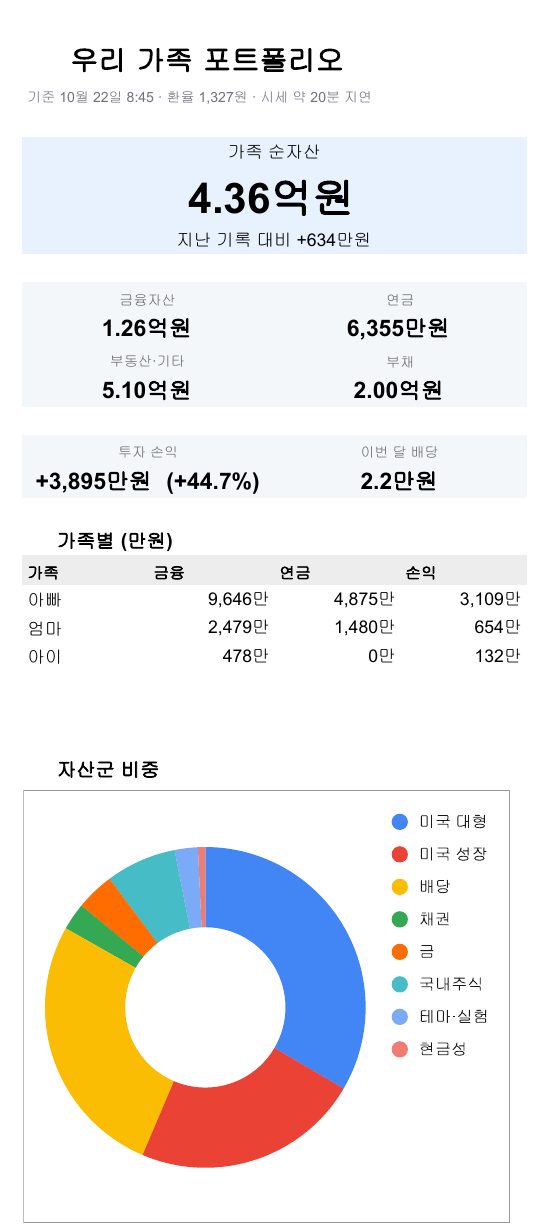
탭 지도
| 탭 | 하는 일 | 언제 고치나 |
|---|---|---|
| 한눈에 | 순자산·가족별·비중·리밸런싱 신호·연금·추이·배당을 한 화면에 | 안 고쳐요 (자동) |
| 보유종목 | 계좌·티커·수량·평단·자산군 | 매매할 때 |
| 계좌 | 소유자·계좌명·유형·묶음·예수금 | 계좌 생길 때 |
| 배분 | 묶음별 목표 비율 → 유지·채우기·줄이기 신호 | 목표 바꿀 때 |
| 예시 배분 | 복사해서 배분 탭에 붙여넣는 예시 4가지 | 안 고쳐요 (참고용) |
| 연금 | 연금 계좌별 올해 납입·목표·수령 나이 | 월말에 숫자 하나 |
| 자산·부채 | 예금·부동산·대출 | 바뀔 때 |
| 배당 | 받은 배당 (월별 막대 그래프 재료) | 받을 때 |
| 월말기록 | 한 달에 한 줄 + 이번 달 결정 한 줄 | 월 1회 (버튼) |
| AI에게 묻기 | 내 포트폴리오 요약문 + 바로 쓰는 질문 | 안 고쳐요 (자동) |
파란 머리글 칸은 입력하는 칸, 회색 머리글 칸은 자동 계산 칸이에요. 자동 칸을 고치려고 하면 경고가 떠요.
처음 시작하기 (15분)
- 사본 만들기 — 위 버튼을 누르면 내 드라이브에 복사돼요. 예시 데이터가 들어 있으니 둘러본 뒤 지우고 시작하세요.
- 시작하기 탭 ⚙️ 설정 — 가족 호칭(아빠·엄마·아이처럼), 묶음 이름(연금·장기·자유·아이 등), 자산군을 적어요. 여기 적은 이름이 모든 탭의 드롭다운이 돼요.
- 계좌 탭 — 계좌를 한 줄씩 적어요. 계좌명은 "아빠 연금저축"처럼 겹치지 않게 적어요. 계좌번호는 적지 마세요.
- 보유종목 탭 — 계좌를 고르고 티커·수량·평단을 적어요.
- 미국 상장:
SCHD,VOO,QQQ그대로 - 국내 상장:
KRX:+ 종목코드 6자리 (예:KRX:360750) - 해외 종목은 매입환율을 적으면 원화 원금이 정확해져요. 비우면 지금 환율로 계산해요
- 현재가가 안 뜨는 종목은 마지막 열 현재가 수동에 적으면 돼요
- 미국 상장:
- 배분 탭 — 묶음별로 자산군 목표 비율과 허용 범위(±%p)를 적어요. 막막하면 예시 배분 탭에서 하나 골라 붙여넣고 시작해도 돼요. 오른쪽 "묶음 목표 합"이 100%가 되게 맞춰요.
- 연금 탭 — 연금 계좌를 고르고 올해 누적 납입액과 연간 목표를 적어요.
한 달에 한 번 (5분)
- 이번 달에 매매했으면 보유종목의 수량·평단을 고쳐요
- 연금 탭 올해 누적 납입 숫자를 고쳐요
- 메뉴 📊 포트폴리오 → 📸 오늘 기록하기를 누르고, 이번 달 결정을 한 줄 적어요
- 한눈에 탭에서 리밸런싱 신호를 보고, 새로 넣을 돈을 어디에 넣을지 정해요
자동 기록을 원하면 메뉴에서 "매달 1일 자동 기록 켜기"를 누르세요.
리밸런싱 신호 읽는 법
배분 탭은 묶음 안에서 자산군별 현재 비율 − 목표 비율을 계산해요.
- ✅ 유지: 허용 범위 안이에요. 아무것도 안 해도 돼요
- 🔺 채우기: 목표보다 적어요. 새 돈은 여기부터 넣어요
- 🔻 줄이기: 목표보다 많아요. 바로 팔기보다 새 돈을 다른 곳에 넣어 비율을 맞추는 게 세금·수수료 면에서 유리할 때가 많아요
"맞추려면(원)" 열은 목표 비율까지 얼마가 모자라거나(+) 넘치는지(−) 보여줘요. 묶음 이름을 전체로 적으면 가족 금융자산 전체 기준으로 봐요.
연금 세액공제 진행률
연금 탭 오른쪽 표가 가족별로 연금저축 납입 + IRP·DC 추가 납입을 더해 세액공제 대상 금액을 계산해요. 기본 한도는 연금저축 600만 원, 연금저축+IRP 합산 900만 원(2026년 기준)으로 넣어 뒀어요.
제도가 바뀌면 시작하기 탭의 한도 두 칸만 고치면 돼요. 실제 공제액은 소득 구간·ISA 만기 전환 등에 따라 달라지니 연말정산 전에 최신 기준을 확인하세요.
AI와 같이 쓰기
AI가 시트를 직접 고치게 하지 않고, 요약을 복사해서 물어보는 방식이 가장 쉽고 안전해요.
- AI에게 묻기 탭의 회색 칸(B5)을 클릭해서 복사해요. 보유 종목·목표 배분·연금 납입·지난 결정이 글로 정리돼 있어요
- ChatGPT·Claude·Gemini 중 아무거나 열고, 아래 질문 하나와 같이 붙여넣어요
위 요약에서 묶음별 목표 대비 이탈이 큰 순서로 정리해줘.
이번 달 새 돈 100만원으로만 맞춘다면 무엇을 얼마나 사면 되는지 표로 보여줘.
매도는 마지막 수단으로.
탭 안에 연금 여력·위험 점검·월말 결정 질문도 들어 있어요. 더 붙여 쓰고 싶다면:
- 시트 안 Gemini: 구글 요금제에 따라 시트 오른쪽 위 Gemini 버튼으로 이 시트에 바로 물어볼 수 있어요
- AI 앱의 구글 드라이브 연결: Claude·ChatGPT에서 드라이브를 연결하면 시트를 직접 읽게 할 수 있어요. 읽기 권한만 주세요
예시 배분 4가지
시트의 예시 배분 탭에 같은 내용이 들어 있어요. 노란 4칸(묶음~허용 범위)을 복사해서 배분 탭 빈 줄에 값만 붙여넣기(Ctrl/⌘+Shift+V)하고, 묶음 이름만 내 것으로 바꾸면 바로 신호가 떠요. 투자 권유가 아니라 구조를 이해하기 위한 예시예요. 나이·소득·기간·성향에 따라 맞는 비율은 달라요.
① 연금 장기형
미국 대형 50 · 미국 성장 30 · 채권 15 · 금 5
20년 이상 꺼내지 않을 연금 계좌. 채권·금은 폭락 때 리밸런싱 재료예요. 약점: 미국 주식 비중이 80%라 큰 하락을 견뎌야 해요.
② 배당 현금흐름형
배당 50 · 미국 대형 30 · 채권 20
매달·분기 들어오는 현금이 중요한 경우. 약점: 성장주 상승장에서 수익률이 뒤처질 수 있어요.
③ 아이 장기형
미국 대형 70 · 미국 성장 30
10년 이상 묻어둘 아이 계좌. 단순할수록 오래 가요. 약점: 하락장 방어 자산이 없어요.
④ 안정형
미국 대형 40 · 채권 40 · 금 10 · 현금성 10
5년 안에 쓸 돈이거나 하락이 특히 괴로운 경우. 약점: 장기 기대수익이 낮아요.
자산군별 대표 ETF 예 — 미국 대형: VOO·SPY / TIGER 미국S&P500 · 미국 성장: QQQ / TIGER 미국나스닥100 · 배당: SCHD / TIGER 미국배당다우존스 · 채권: 미국채 ETF · 금: ACE KRX금현물. 특정 상품 추천이 아니에요.
자주 묻는 것
증권 계좌가 자동으로 연동되나요?
아니요. 증권사 연동은 마이데이터 앱만 할 수 있어요. 대신 입력은 매매할 때 수량·평단만이고, 시세·환율·합계·비율은 자동이에요.
시세가 안 떠요
구글 금융(GOOGLEFINANCE)이 지원하지 않는 종목이 있어요. 보유종목 마지막 열 "현재가 수동"에 적으면 그 값으로 계산해요. 시세는 약 20분 늦어요.
계좌 이름을 바꿨더니 합계가 빠져요
보유종목·연금·배당은 계좌명 글자로 계좌 탭과 연결돼요. 계좌 탭에서 이름을 바꾸면 이미 적힌 옛 이름은 그대로라서 합계에서 빠지고 빨간 경고가 떠요. Ctrl/⌘+H(찾아 바꾸기)로 옛 이름을 새 이름으로 한 번에 바꾸세요.
가족이 같이 볼 수 있나요?
내 사본을 가족에게 "공유"하면 같이 보고 고칠 수 있어요. 한눈에 탭은 휴대폰 구글 시트 앱에서도 위에서 아래로 읽히게 만들었어요.
안전한가요?
사본은 내 드라이브에만 있어요. 템플릿을 만든 사람은 사본을 볼 수 없어요. 그래도 계좌번호·실명은 적지 않는 걸 권해요.