
AI는 집에서 일하고, 나는 카페에 있다
집에 켜둔 맥에서 AI 코딩 에이전트가 작업 중이라고 해보자. 나는 카페에서 노트북을 열고 진행 상황을 확인하고 싶다. 또는 집의 작은 서버에서 돌아가는 AI 대시보드에 접속하고 싶다.
그런데 주소가 localhost다. 이 주소는 그 프로그램이 돌아가는 컴퓨터 자신을 뜻한다. 카페 노트북에 입력하면? 집의 맥이 아니라 카페 노트북이 “나 부르셨어요?” 하고 나온다.
그래서 집 공유기에 포트를 열고, 공인 IP를 찾고, 주소가 바뀌면 다시 확인하는 방법이 떠오른다. 그런데 AI가 파일을 읽고 명령까지 실행할 수 있다면, 이 화면은 평범한 웹페이지보다 훨씬 신중하게 다뤄야 한다. 카페에서 우리 집으로 가는 길을 만들되, 문을 온 동네에 활짝 열 필요는 없다.

VPN이 없으면 대체 뭐가 위험한데?
집의 AI 대시보드가 localhost에만 있고 외부 공개도 하지 않았다면, VPN이 없다는 이유만으로 인터넷에 노출되는 건 아니다. 문제는 밖에서 접속하려고 어떤 문을 여느냐다.
예를 들어 카페에서 접속하려고 공유기의 포트를 열고 AI 대시보드를 인터넷에 공개했다고 해보자. 그러면 내 노트북뿐 아니라 인터넷의 다른 사람도 그 공개 주소에 접속을 시도할 수 있다. 문이 보인다는 사실이 곧 해킹을 뜻하지는 않지만, 로그인 누락·약한 비밀번호·오래된 프로그램의 취약점이 있다면 침입의 기회가 생긴다. CISA도 공개된 포트와 잘못 설정된 서비스를 초기 침입 경로로 지적한다.
만약 그 대시보드가 파일 읽기나 명령 실행 권한을 가진 AI와 연결돼 있다면? 침입자가 단순히 화면만 보는 데 그치지 않고, 에이전트에 부여된 권한 범위에서 자료를 읽거나 작업을 시킬 위험이 있다. 위험의 크기는 앱의 인증, 취약점, 실제 권한에 따라 달라진다.
전송 구간도 살펴보자. 암호화하지 않은 HTTP로 민감한 내용을 보내면 중간 네트워크에서 내용이 노출되거나 변조될 수 있다. HTTPS나 SSH를 제대로 쓰면 VPN 없이도 해당 통신을 암호화할 수 있다. Tailscale은 기기 간 VPN 경로를 암호화하고 접근 범위를 제한하는 선택지다. 기본 설정에서 일반 웹 트래픽 전부가 VPN을 통과하는 것은 아니며, 그건 별도의 exit node 설정과 관련 있다.
예전 글의 Tailscale, 지금은 역할이 더 선명하다
예전에 쓴 글에서는 Tailscale이 기기들을 어떻게 연결하는지 살펴봤다. 그때의 질문이 “내 기기들이 서로 어떻게 만나지?”였다면, AI 에이전트 시대의 질문은 하나가 더 붙는다.
“내 일을 대신하는 프로그램에, 누가 어디서 들어올 수 있지?”
AI가 갑자기 새로운 네트워크 기술을 요구하는 건 아니다. 다만 실행 장소와 접속 장소가 달라지고, 에이전트에 부여한 권한이 커지면 사설 접속의 가치가 커진다. 집에 직원이 생겼는데 출입문도 같이 생긴 셈이다. 직원에게 열쇠를 줬다면 현관문 관리도 해야 한다.
어떻게 길을 찾을까?
기기마다 Tailscale을 설치하고 로그인하면, 기기들은 하나의 사설 네트워크인 tailnet에 참여한다. Tailscale의 조정 서버가 기기와 공개 키 정보를 교환하도록 돕고, 실제 기기 간 통신은 WireGuard로 암호화된다. 통신이 가능하면 직접 연결하고, 어려우면 DERP 중계를 쓴다. 중계 서버는 암호화된 패킷을 전달한다. 공식 설명
비유하면 조정 서버는 서로의 연락처를 알려주는 안내 데스크다. 실제 대화는 암호화된 통로에서 이뤄지고, 직접 길이 안 나면 택배 중계소를 거친다. 단, 안내 데스크가 통로의 개인정보를 알아서 모두 보호해 주는 건 아니다.
AI 작업에선 어디에 쓸까?
특히 최근에 살펴본 Herdr 원격 Mac 사례처럼, 작업은 집 컴퓨터에서 하고 조작은 다른 기기에서 하는 흐름을 떠올리면 이해하기 쉽다. 이건 활용 시나리오이지, 자동으로 설정되는 기능은 아니다.

설치하면 보안 만렙? 그건 좀 빠르다
Tailscale은 접근 경로를 줄이고 통신을 암호화하는 데 도움을 준다. 하지만 누가 무엇을 할 수 있는지는 설정에 달려 있다. 특히 새 tailnet의 기본 정책은 기기 간 연결을 넓게 허용한다. “설치만 하면 모든 기기가 자동으로 격리된다”고 생각하면 곤란하다. 기본 정책 확인
| 상황 | 함께 필요한 것 |
|---|---|
| 내 기기에서 AI 대시보드 접속 | 접근 정책 확인, 앱 자체 인증과 최소 권한 |
| 에이전트가 파일·명령에 접근 | OS 계정·파일 권한·실행 승인과 작업 범위 제한 |
| 텔레그램 등 외부 봇 연동 | 봇 사용자 허용 목록과 서비스 자체 인증; VPN만으로 봇 접근이 막히지는 않음 |
| 신뢰할 수 없는 웹페이지를 읽는 AI | 프롬프트 인젝션과 외부 전송 위험을 별도로 통제 |
에이전트가 민감한 자료를 읽고, 외부 콘텐츠를 보고, 외부로 데이터를 보낼 수 있다면 위험이 생긴다. 사설 네트워크는 이 문제 전체의 해결책이 아니다. Tailscale의 AI 에이전트 위험 설명
벨로키와 함께 설치하고 첫 연결 해보기
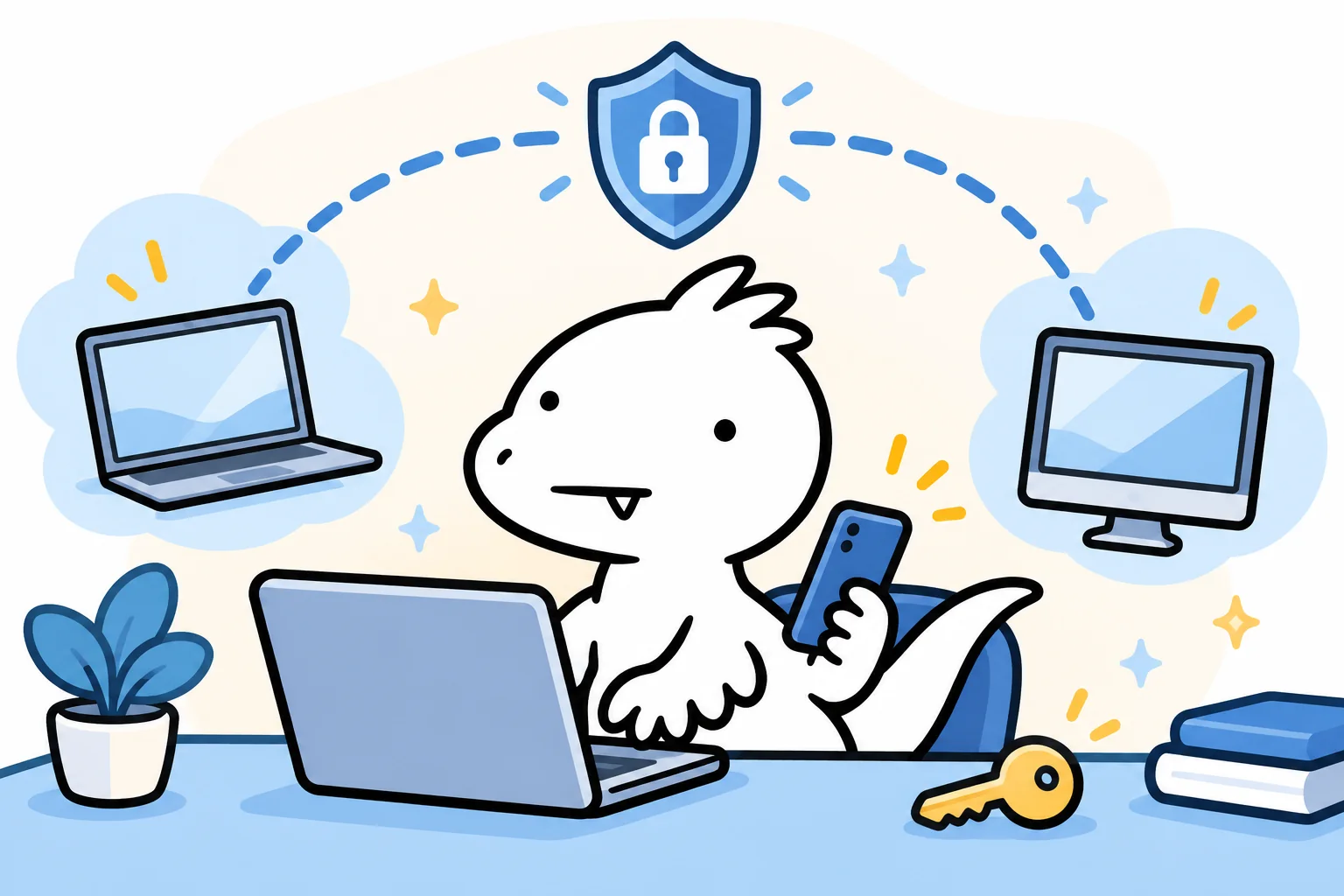
실습 목표: 집에 켜둔 Mac의 간단한 테스트 페이지를 내 휴대폰에서 사설 연결로 열어본다. Mac과 휴대폰, 인터넷 연결, 로그인 계정이 필요하다. 실제 AI 앱을 열기 전 빈 테스트로 확인하자. 예시는 macOS 기준이며 Windows 설치와 Linux 설치도 공식 문서에서 볼 수 있다.
1컷 · 집 Mac에 설치하기
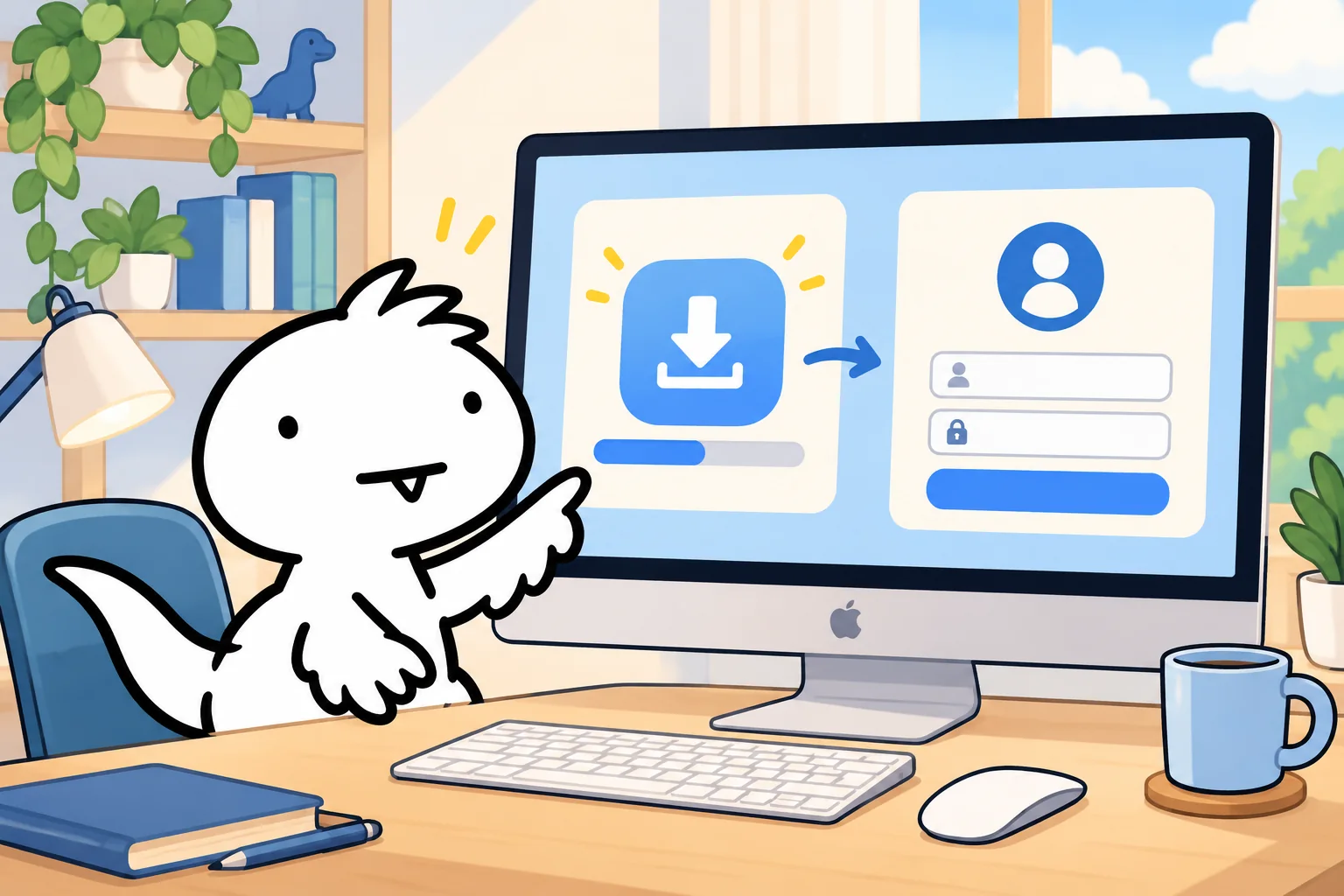
🦖 “우리 집에 먼저 동아리 명찰을 달자!”
- 집 Mac에서 공식 다운로드 페이지를 열어 macOS 앱을 설치하고 실행한다.
- 앱의 로그인 안내를 따라 계정을 만들거나 로그인한다. 개인 비상업 용도라면 Personal 플랜을 선택한다.
- macOS가 VPN 구성 추가를 요청하면 내용을 확인하고 허용한다. 연결 상태가 켜져 있는지 확인한다. Mac 설치 안내
2컷 · 휴대폰도 같은 네트워크로

🦖 “한 명만 가입하면 동아리가 아니잖아!”
- iPhone 또는 Android에서 앱스토어의 Tailscale 앱을 설치한다.
- Mac에서 사용한 같은 계정과 같은 tailnet으로 로그인하고, 요청되는 VPN 구성 권한을 허용한 뒤 연결한다.
- 관리 콘솔의 Machines에서 두 기기가 보이는지 확인한다. 승인이 필요하다고 표시되면 안내에 따라 승인한다. 기기 이름과
100.x.y.z형태의 Tailscale 주소를 확인해둔다.
여기까지는 기기 연결이다. 이것만으로 Mac의 웹페이지나 AI 화면이 저절로 실행되지는 않는다. Mac이 켜져 있고 잠자기 상태가 아니어야 한다. 로그인 계정의 MFA와 tailnet 접근 정책도 확인하자. 새 tailnet의 기본 정책은 기기 간 접근을 넓게 허용한다.
3컷 · 진짜로 화면 열기: 빈 테스트 페이지

🦖 “AI 사무실 열기 전에 빈방으로 연습!”
Mac에서 터미널을 열고 아래 세 줄을 차례로 실행한다. Python 3가 필요하며, 임시 테스트 폴더에 페이지를 만들고 로컬에서만 서버를 연다. 첫 창은 계속 켜둔다.
Mac 브라우저에서 http://127.0.0.1:8765를 열어 Hello from my Mac!이 보이는지 확인한다. 포트가 이미 사용 중이면 다른 포트를 선택하고 아래 명령의 숫자도 함께 바꾼다.
두 번째 터미널 창에서 다음을 실행한다. 이 예는 Tailscale CLI가 tailscale 명령으로 준비된 경우다.
macOS에서 command not found가 뜨면 CLI 설치 안내를 따른다. Standalone 앱은 Settings의 CLI integration에서 설치하고, App Store 앱은 /Applications/Tailscale.app/Contents/MacOS/Tailscale serve 8765를 사용할 수 있다. HTTPS 활성화 동의 화면이 뜨면 안내를 확인하고 활성화한다. 출력에 Available within your tailnet과 https://…ts.net 주소가 나타난다. Serve 공식 설명
휴대폰에서 Tailscale 연결을 유지한 채 출력된 실제 HTTPS 주소를 브라우저에 입력한다. 같은 문구가 보이면 성공! 다른 네트워크에서도 확인하려면 휴대폰 Wi-Fi를 끄고 모바일 데이터로 테스트해보자.
Ctrl+C, 테스트 서버 창에서도 Ctrl+C를 눌러 종료한다. 이 예시는 포그라운드 실행이다. 상태가 궁금하면 tailscale serve status로 확인한다. 예시처럼 serve를 사용하고 인터넷 공개용 funnel은 쓰지 않는다. 임시 폴더는 echo "$demo_dir"로 위치를 확인한 뒤 직접 지울 수 있다.4컷 · 안 되면 어디부터 볼까?

- 기기가 안 보인다: 두 기기의 인터넷·Tailscale 연결 상태, 같은 계정과 tailnet, 기기 승인 여부를 확인한다.
- 페이지가 안 열린다: Mac이 깨어 있는지, 첫 창의 로컬 서버가 실행 중인지, 두 번째 창의 Serve가 살아 있는지 살펴본다. 앱/OS 방화벽과 tailnet 접근 정책도 확인한다.
- 기기는 보이는데 앱은 안 된다: 기기 연결과 앱 실행은 별개다. 해당 앱의 포트·바인딩·인증을 확인한다.
tailscale ping 기기이름은 기기 간 Tailscale 연결을 점검하지만, 앱 자체가 정상이라는 뜻은 아니다.
실제 AI 대시보드에 적용할 때는 해당 앱의 포트와 인증 방식을 먼저 확인한다. 앱 계정·파일 권한을 최소화하고, 공유된 기기나 사용자가 접근할 수 있는지 정책을 점검하자.
Tailscale 말고 비슷한 친구들은?
🦖 “동아리가 하나만 있는 건 아니었네?” 아래는 2026년 10월 30일 확인한 조건이다. 가격·한도는 달라질 수 있으니 도입 전 링크를 다시 확인하자.
| 서비스 | 어울리는 상황 | 무료 조건과 살펴볼 점 |
|---|---|---|
| Tailscale | 내 기기 몇 대를 간편하게 사설 연결하고 싶을 때 | Personal 비상업용, 사용자 최대 6명·사용자 기기 무제한. 태그 리소스 등 별도 한도. |
| NetBird | WireGuard 기반 연결과 접근 제어를 원하거나 직접 서버를 운영하고 싶을 때 | 클라우드 Free는 최대 5명·100대. 셀프호스팅은 직접 설치·업데이트·운영이 필요하다. |
| ZeroTier | 가상 네트워크로 기기를 연결하고 홈랩·게임 등에서 활용할 때 | Personal은 비상업용 10대·네트워크 1개. 고급 정책 기능은 플랜별로 확인. |
| Cloudflare Tunnel + Access | 특정 웹 앱에 원격으로 접근하고 Cloudflare의 인증 정책을 활용하고 싶을 때 | 기기 메시 VPN과 접근 방식이 다르다. Tunnel만 만든다고 앱 인증이 자동으로 보장되지는 않으므로 Access 정책을 별도 설정한다. 공개 호스트명과 사설 경로의 차이를 확인하자. |
벨로키의 선택: 개인 기기 사이의 첫 원격 연결이면 Tailscale부터 시도해보고, 직접 관리하는 서버를 선호하면 NetBird, 가상 네트워크 활용이 목표면 ZeroTier를 살펴보자. 웹 앱 중심 접근 제어가 목적이면 Cloudflare 쪽이 적합할 수 있다. 네 서비스 모두 앱 인증과 최소 권한 설정을 대신해주지는 않는다.
무료로 몇 대까지 쓸 수 있을까?
예전 글의 “3명·100대”는 당시의 안내다. 2026년 4월 요금제 변경 이후에는 사용자 기기 수에 그 제한을 그대로 적용하지 않는다. 집의 Mac, 노트북, 태블릿, 휴대폰을 연결하는 개인 사용이라면 먼저 무료 요금제로 시작할 수 있다. 단, 회사나 상업적 이용은 별도 요금제 조건을 확인해야 한다.
이런 경우엔 안전한 원격 접속이 반드시 필요하다
AI 에이전트가 돌아가는 집이나 사무실 컴퓨터에 외부에서 접속한다면, 접근을 안전하게 제한하는 방법은 반드시 필요하다. AI에게 파일이나 명령 실행 권한이 있다면 출입구 관리가 더 중요하다. Tailscale은 그 방법을 비교적 쉽게 마련할 수 있는 유용한 선택지다.
다만 모든 사람에게 Tailscale 자체가 유일한 필수 도구라는 뜻은 아니다. 회사 VPN이나 적절하게 설정된 다른 보안 접속 방식도 가능하다. 회사 장비는 회사의 보안 정책을 따른다.
그럼 모두에게 필요한가?
브라우저에서 클라우드 AI만 사용하고 집의 장비에 원격 접속할 일이 없다면 굳이 설치할 이유가 적다. 반대로 집이나 사무실에서 돌아가는 AI 서비스·개발 머신을 외부에서 자주 쓰고, 인터넷에 바로 노출하고 싶지 않다면 검토할 만하다. 회사 장비라면 회사의 접근·보안 정책을 먼저 따른다.
AI 직원은 일을 대신 해준다. 그래도 누가 사무실에 들어오고, 어느 서랍을 열 수 있는지 정하는 건 여전히 우리의 몫이다. Tailscale은 그 출입문을 관리하는 데 꽤 쓸 만한 도구다. 직원에게 야식까지 챙겨주지는 않지만. 🍜
참고한 공식 자료
- Tailscale identity와 연결 보안
- 보안 및 직접·중계 연결
- Grants 정책 예시
- Tailscale Serve · Tailscale Funnel
- AI 에이전트의 데이터 접근과 외부 통신 위험
자료 확인: 2026년 10월 30일. 서비스 기능과 설정은 바뀔 수 있으니 적용 전 공식 문서를 확인하자.